-
直接在微软商店搜索 PowerShell 安装
-
直接在微软商店搜索 oh my posh 安装
-
下载作者推荐MesloLGM NF字体,点此下载
- 下载完成后解压,全选右键点击安装即可自动安装
相关笔记
- Windows配置PowerShell的初始化启动文件(初始化oh-my-posh和conda) — 初始化启动文件配置
- 更简单的方式:
- 使用命令oh-my-posh font install, 选择要安装的字体 Meslo LGM NF
- 更简单的方式:
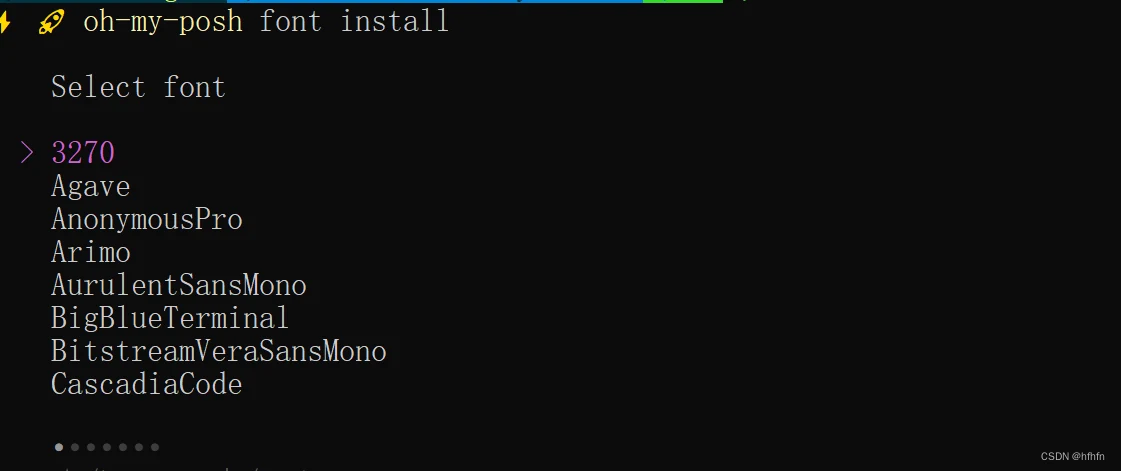
-
打开powershell,按快捷键ctrl+,打开设置,选择左边的默认值选项 ->然后选择外观 ->选择字体为刚刚下载的 -> MesloLGS NF
-
配置oh my posh的 profile
- 在powershell中 运行:
notepad $PROFILE-
这个命令会在
C:\Users\<your_name>\Documents\PowerShell\文件夹下面创建Microsoft.PowerShell_profile.ps1文件。 -
我们原来是没有这个文件的,运行上述命令后,会弹出创建文件提醒,选择是。之后系统会自动使用记事本打开这个文件。
-
如果没有弹出提醒,显示找不到该文件,则输入如下命令手动创建:
if (!(Test-Path -Path $PROFILE )) { New-Item -Type File -Path $PROFILE -Force }- 在生成的文件中写入以下配置并保存
oh-my-posh init pwsh | Invoke-Expression- 再使用以下命令使配置生效
.$PROFILE- 查看主题并选择自己想要的主题,这里选择 iterm2
输入命令 Get-PoshThemes 可查看主题
还是 使用命令 notepad $PROFILE 打开配置文件,更改内容为:
oh-my-posh init pwsh --config "$env:POSH_THEMES_PATH\iterm2.omp.json" | Invoke-Expression-
保存后再使用 .$PROFILE 命令使生效
-
最终效果:

注:conda环境在 ~目录下(即家目录)时,不显示环境名称,其他目录正常

其他 trick:
-
更改powershell显示界面的大小:打开powershell,点开箭头下拉菜单打开设置,选择左边的启动选项 ->然后启动大小 ->更改行列数保存即可
-
更改powershell启动后的初始目录:
- notepad $PROFILE 打开配置文件写入以下配置保存:
set-location ~/Desktop- 并用 .$PROFILE 命令使其生效